Budget Google Sheets en français : créer, partager, suivre
Google Sheets a trois atouts pour un budget : il est gratuit, il suit votre fichier de l'ordinateur au téléphone, et il se partage à deux sans s'envoyer de pièce jointe. Encore faut-il partir d'un bon modèle, en français et en euros, et régler deux ou trois paramètres pour garder vos chiffres pour vous. Voici la marche à suivre, du premier clic à la routine du mois.
Ce qu'il vous faut
- Un compte Google (une adresse Gmail). Il est gratuit.
- Un ordinateur pour la mise en place : c'est plus confortable pour la première saisie.
- Vos revenus du mois et vos relevés bancaires du dernier mois, pour retrouver vos dépenses habituelles.
Comptez une vingtaine de minutes la première fois, puis quelques minutes par semaine.
Étape 1 : partir d'un modèle plutôt que d'une feuille vide
Construire un budget à partir de zéro dans un tableur demande d'écrire des formules, de prévoir les catégories et de vérifier les totaux. C'est faisable, mais c'est souvent là qu'on abandonne. Un modèle tout prêt règle la question : vous n'avez qu'à remplir les cases prévues.
Pour un budget français, vérifiez trois points avant de choisir :
- La langue et la monnaie : les libellés en français, les montants en euros avec une virgule (1 234,56 €). Beaucoup de modèles gratuits sont traduits de l'anglais, avec des catégories qui ne correspondent pas à la vie en France.
- Des cases à saisir bien repérées, distinctes des cases qui se calculent. Vous savez ainsi où écrire, et vous n'effacez pas une formule par erreur.
- Une explication : un onglet ou un guide qui dit quoi remplir en premier.
Microsoft et Google proposent aussi des modèles gratuits. Pour comparer les solutions gratuites et payantes, lisez notre article sur le tableau de budget Excel gratuit.
Étape 2 : créer votre propre copie
Un modèle partagé est en général en lecture seule. Pour l'utiliser, vous en faites une copie dans votre propre Google Drive :
- soit par le menu Fichier, puis Créer une copie ;
- soit par le lien de copie fourni avec le modèle : une page « Copier le document » s'ouvre, vous cliquez sur le bouton bleu.
La copie vous appartient. Renommez-la tout de suite (par exemple « Budget du foyer ») pour la retrouver facilement dans votre Drive. Si vous vous trompez un jour, vous pouvez refaire une copie neuve du modèle, ou revenir à une version précédente par Fichier, puis Historique des versions.
Étape 3 : remplir votre premier mois
- Notez vos revenus du mois : salaires, aides, pensions. Le montant net, celui qui arrive sur votre compte.
- Notez vos dépenses fixes : loyer ou crédit, énergie, assurances, abonnements, téléphone. Vos relevés du mois dernier vous les donnent.
- Prévoyez vos dépenses variables : courses, carburant, sorties. Une estimation suffit pour commencer.
- Lisez le résultat : ce qu'il vous reste une fois tout payé. C'est le chiffre qui compte.
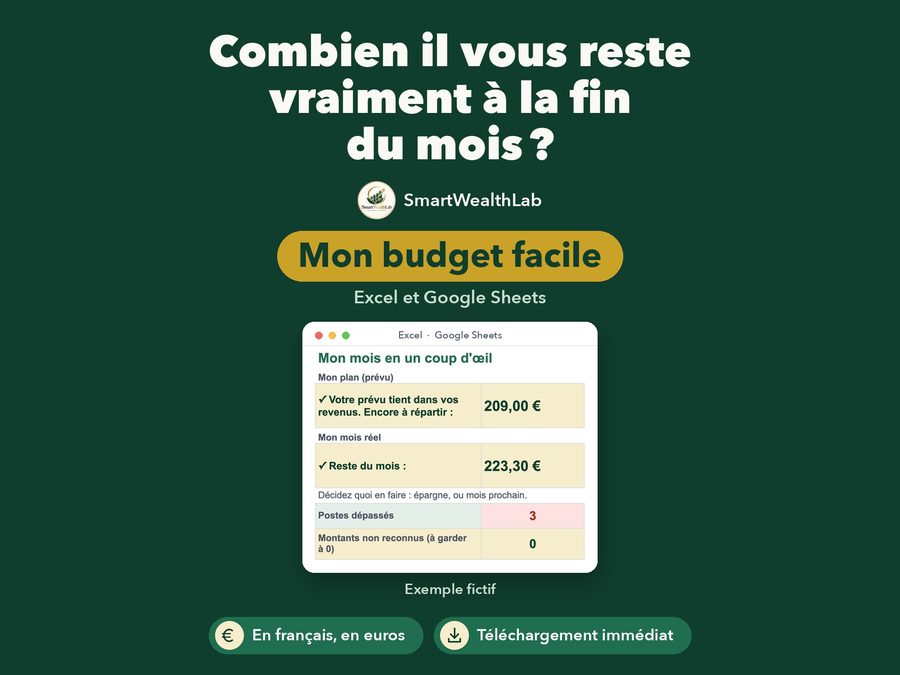
Exemple fictif. Revenus : 2 100 €. Dépenses fixes : 1 180 € (loyer 720 €, énergie 95 €, assurances 85 €, transports 75 €, téléphone et internet 45 €, abonnements 30 €, crédit auto 130 €). Dépenses variables prévues : 560 €. Reste prévu : 2 100 − 1 180 − 560 = 360 €. Si le budget affiche bien 360 €, vos saisies sont cohérentes.
Pour la méthode complète (dépenses fixes, variables, prévu et réel), voyez notre guide pour faire son budget mensuel.
Étape 4 : suivre votre budget sur téléphone
Installez l'application Google Sheets (gratuite, sur Android et iPhone) et connectez-vous avec le même compte Google. Votre fichier apparaît dans la liste : toute modification faite sur l'ordinateur s'y retrouve, et inversement.
Sur téléphone, contentez-vous de l'essentiel : noter une dépense juste après l'achat, ou vérifier ce qu'il reste dans une catégorie avant de faire les courses. La mise en page complète d'un grand tableau reste plus lisible sur un écran d'ordinateur.
Marquez le fichier d'une étoile dans l'application : il apparaît dans vos favoris et s'ouvre en deux gestes, sans le chercher dans le Drive.
Étape 5 : partager le budget avec votre conjoint
C'est l'avantage le plus net de Google Sheets sur un fichier Excel envoyé par e-mail : vous travaillez sur un seul fichier, toujours à jour.
- Cliquez sur le bouton Partager, en haut à droite.
- Saisissez l'adresse Gmail de votre conjoint.
- Choisissez Éditeur s'il doit pouvoir noter ses dépenses, ou Lecteur s'il doit seulement consulter.
- Cliquez sur Envoyer.
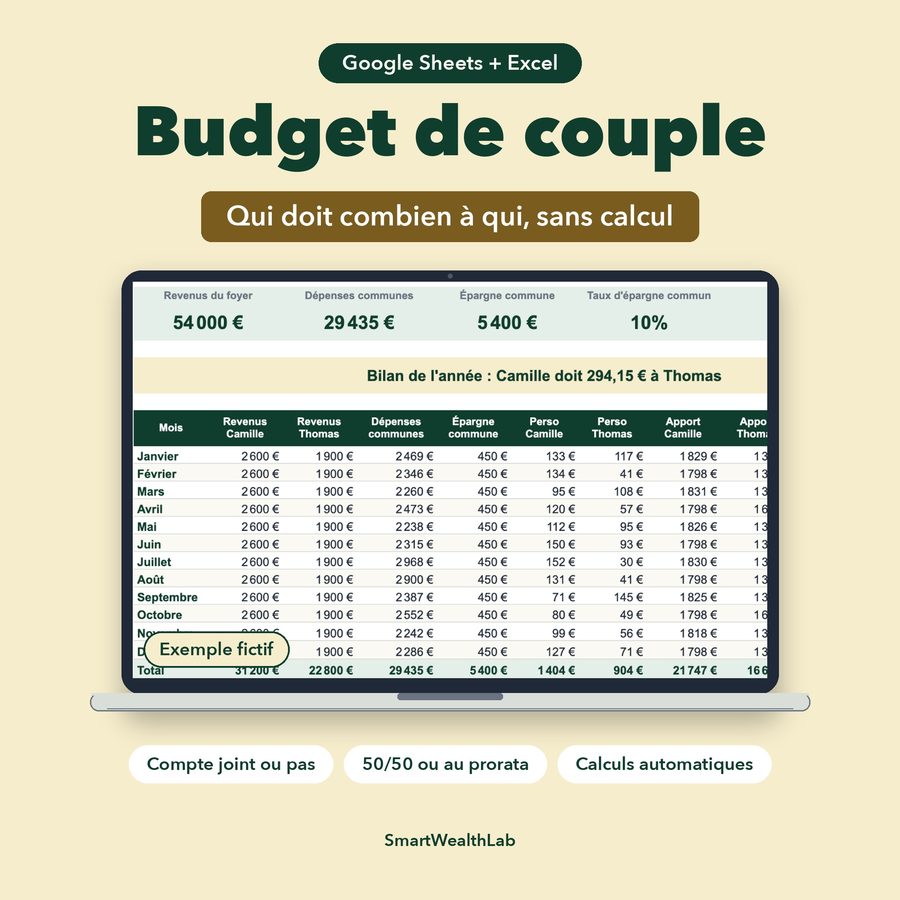
Chacun peut alors saisir ses dépenses de son côté, même au même moment. Reste à décider comment vous partagez les dépenses communes : moitié-moitié ou selon les revenus. Notre calculateur « qui paie quoi ? » et l'article sur le budget de couple vous aident à trancher.
Confidentialité : ce qu'il faut savoir
Un fichier Google Sheets que vous créez est privé par défaut. Seules les personnes que vous invitez par leur adresse peuvent l'ouvrir. Trois précautions suffisent :
- Vérifiez l'« Accès général » dans la fenêtre Partager : il doit indiquer « Limité ». L'option « Tous les utilisateurs disposant du lien » rend le fichier lisible par quiconque reçoit ou trouve le lien.
- Ne notez jamais de mot de passe, de code de carte bancaire, de numéro de carte ni d'identifiant de banque dans votre budget. Les montants et les catégories suffisent.
- Protégez votre compte Google avec la validation en deux étapes : c'est lui qui garde l'accès à vos fichiers.
Vos données sont stockées sur les serveurs de Google. Si vous préférez qu'elles ne quittent pas votre ordinateur, un fichier Excel enregistré en local est l'alternative. Nous comparons les deux approches, et les applications bancaires, dans l'article Excel, Google Sheets ou application.
La routine qui fait tenir un budget
- Chaque semaine, 5 minutes : notez les dépenses de la semaine à partir de votre application bancaire.
- En fin de mois, 15 minutes : comparez le prévu et le réel, repérez la catégorie qui a dépassé, ajustez le mois suivant.
- Une fois par an : faites une copie neuve pour l'année suivante, et gardez l'ancienne pour comparer.
Un budget n'a pas besoin d'être exact au centime pour être utile. Ce qui compte, c'est de savoir chaque mois ce qu'il vous reste, et où part le reste.
 Lire le tutoriel vidéo
Questions fréquentes
Google Sheets est-il gratuit pour faire un budget ?
Oui. Il suffit d'un compte Google, gratuit, pour créer et modifier des feuilles de calcul sur ordinateur, tablette ou téléphone.
Comment avoir un modèle de budget Google Sheets en français ?
Ouvrez un modèle conçu en français et en euros, puis créez votre copie (Fichier, puis Créer une copie, ou le lien de copie fourni avec le modèle). La copie vous appartient : vous pouvez la modifier sans toucher à l'original.
Peut-on remplir son budget Google Sheets sur téléphone ?
Oui, avec l'application gratuite Google Sheets (Android et iPhone). La saisie d'une dépense se fait bien sur téléphone ; la mise en place du budget est plus confortable sur ordinateur.
Comment partager son budget Google Sheets avec son conjoint ?
Cliquez sur Partager, saisissez l'adresse Gmail de votre conjoint et choisissez « Éditeur ». Vous travaillez alors tous les deux sur le même fichier, à jour en temps réel.
Mon budget Google Sheets est-il confidentiel ?
Le fichier est privé par défaut : seules les personnes que vous invitez le voient. Les données sont stockées sur les serveurs de Google, donc n'y notez ni mot de passe ni numéro de carte bancaire.
Mon budget Excel fonctionne-t-il dans Google Sheets ?
Le plus souvent, oui : Google Sheets ouvre les fichiers .xlsx. Certaines fonctions récentes d'Excel ou les macros peuvent ne pas fonctionner ; un modèle testé dans les deux logiciels évite ce problème.